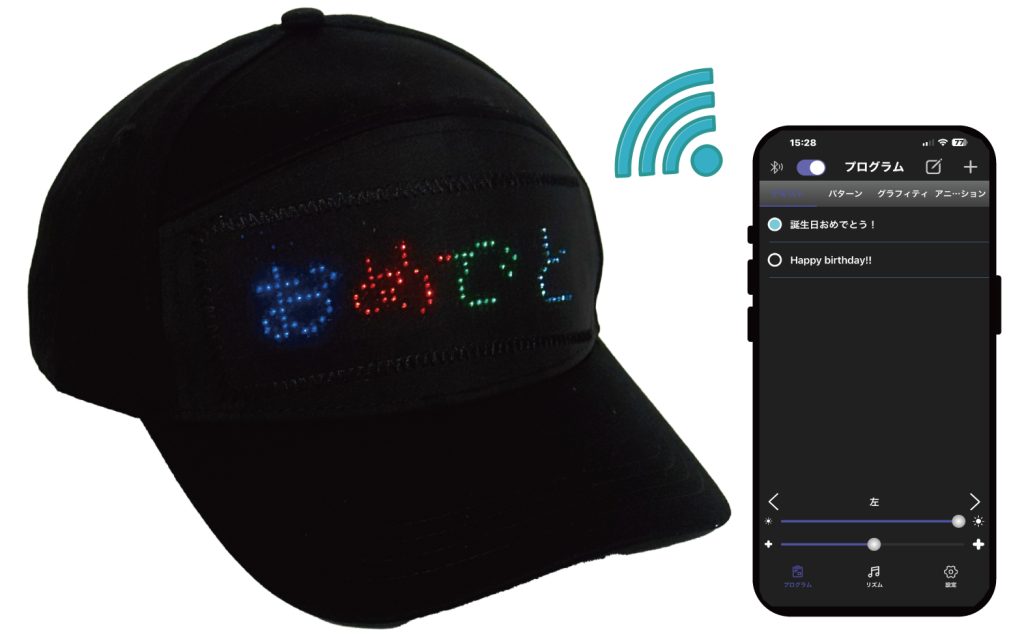
Sparkly Display CAP (4色表示)
~ スパークリー ディスプレイ キャップ(4色表示メッシュタイプ)~
Shining Displayアプリ
下記サイトにアクセスし、アプリをダウンロードしてください。
iPhoneをご使用の方は”App Store”、アンドロイドをご使用の方は”Google Play”のアイコンをクリックし、インストールしてください。
製品本体(フルカラーキャップ)とアプリの接続方法
1.帽子の中の電源ボタン(赤いポッチ)を3秒長押しします。
※ONとならない場合、同梱のUSBケーブルを本体に接続し、充電してください
2.スマートフォン側の設定にて、BluetoothをONにし、専用アプリ「CoolLED1248」を起動します。
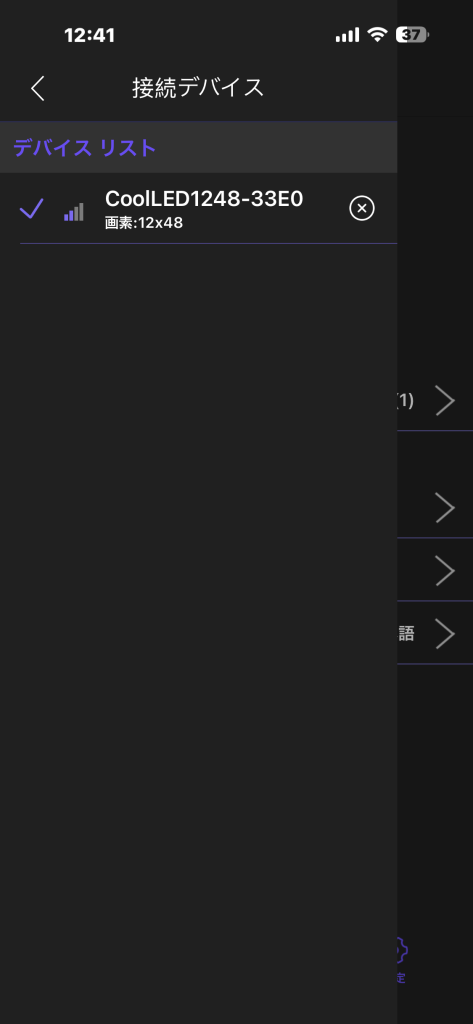
3.アプリ立ち上げ後、自動的に接続されます。
※接続を解除したい場合は ✖ をタップします。
■接続が出来ない場合
(1) 帽子本体の電源ボタンを長押ししてOFFにしてください。
(2) スマートフォンのアプリを閉じてください。
・iPhone:画面下段を押しながら上に若干スライドすると開いているアプリの一覧が表示されますので、CoolLED1248の画面を上にスライドすると閉じることが出来ます。
・android:画面下段の□アイコンをタップすると開いているアプリの一覧が表示されますので、CoolLED1248の画面を上にスライドすると閉じることが出来ます。
(3) スマートフォンの設定よりBluetoothをOFFにして、再度ONにしてください。
(4) 帽子本体の電源ボタンを長押ししてONにしてください。
(5) CoolLED1248アプリをタップし起動して、接続されているご確認ください。
以上の手順でも接続できない場合、お問合せフォームよりご連絡ください。
その際、以下情報をご連絡くださいます様お願い致します。
・ご注文番号
・症状
・ご使用のスマートフォンのバージョン
言語の変更
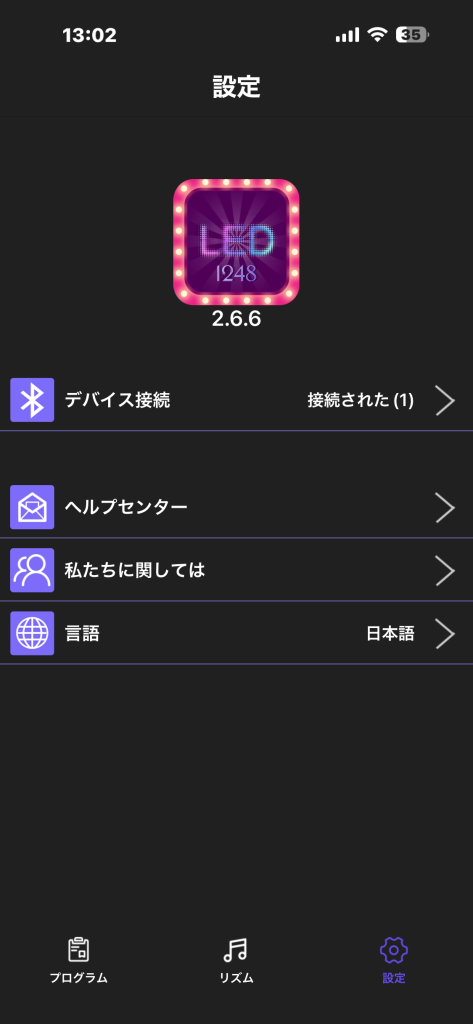
下段のタブから”設定”をタップすると、この画面になります。
画面中央の”言語”をタップし、表示される言語をご選択ください。
表示バリエーション
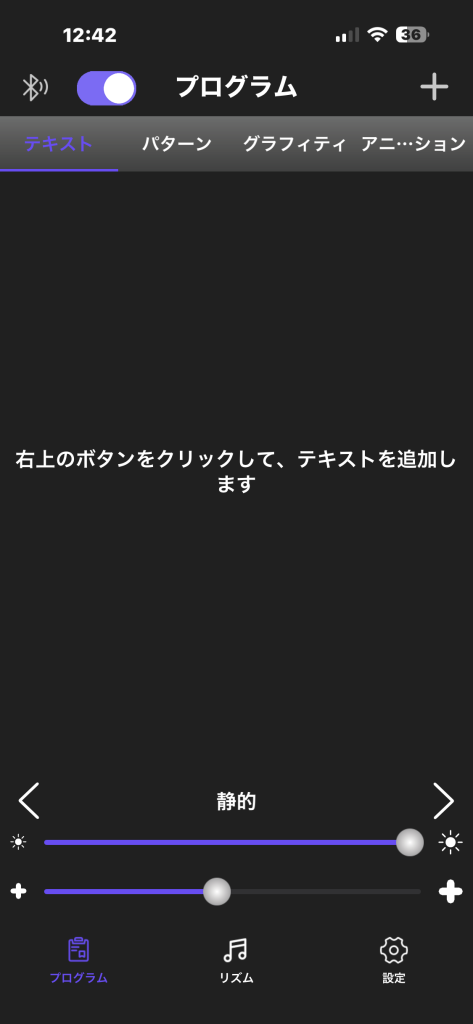
画面下段のタブ”プログラム”をタップすると、本画面になります。
【上段タブの説明】
「テキスト」入力したテキストの表示
「パターン」プリインストールのアニメーションをご選択ください、
「グラフィティ」手書きで表示させる画像を作成することが出来ます。
「アニメーション」手書きで画像を複数枚作成し、アニメーションを作成することが出来ます。
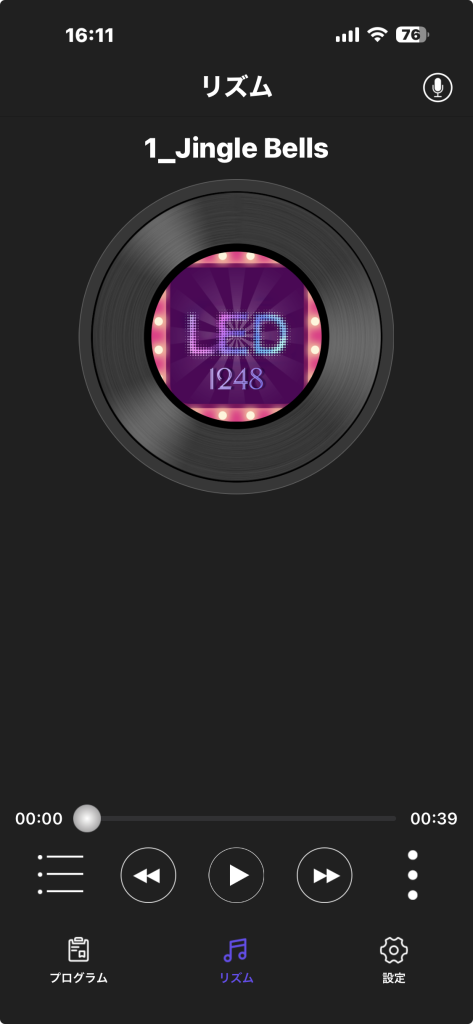
画面下段のタブ”リズム”をタップすると、本画面になります。
音楽に合わせたイコライザーが表示されます。
音楽の取り込み方は、設定 > ヘルプセンター > 音楽をモバイルアプリに追加する をご参照ください。
「テキスト」の使用方法
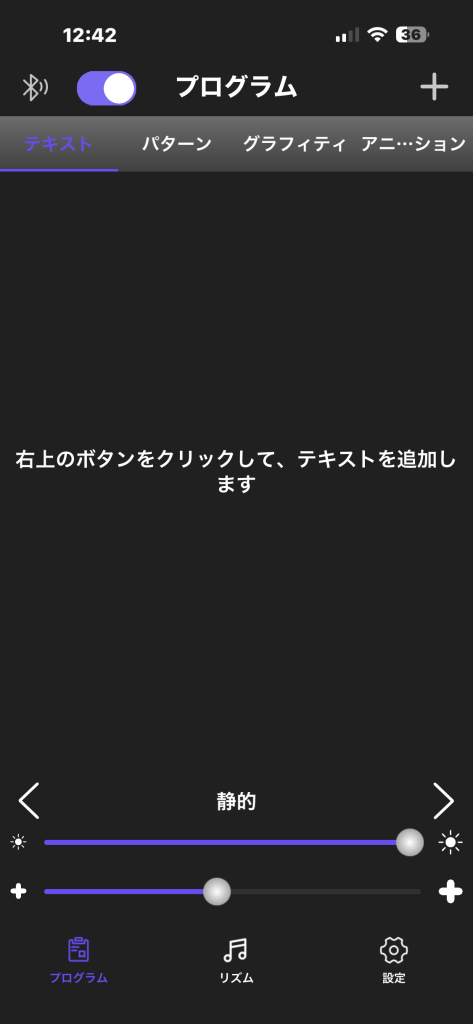
帽子にテキストを表示させることが出来ます。
1.右上の✙をタップ
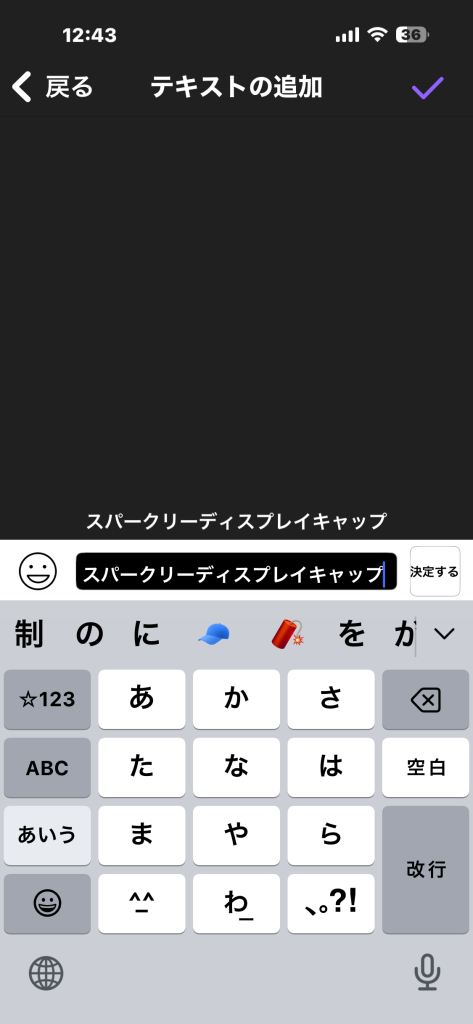
2.下段をタップして、テキストを入力後、決定 > 右上の✔ をタップします。
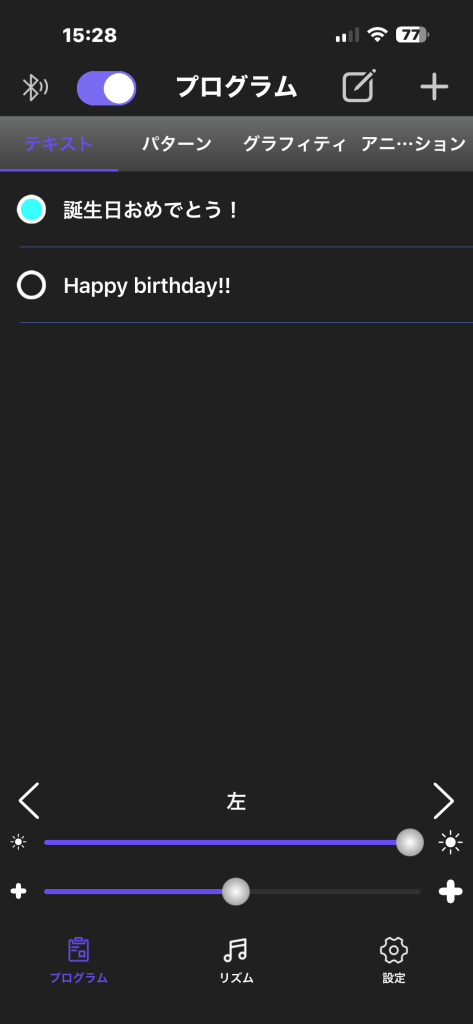
3.作成したテキストのリストが表示されますので、表示したいテキストを選択(タップ)すると帽子に表示されます。
【画面説明】
< 左 >: をタップすると表示のさせ方を選択できます。”左”を選択すると左から右へテキストが流れて表示されます。
☀:画面の明るさ調節
+ ✙:テキストの流れるスピードの調節
「アニメーション」の使用方法
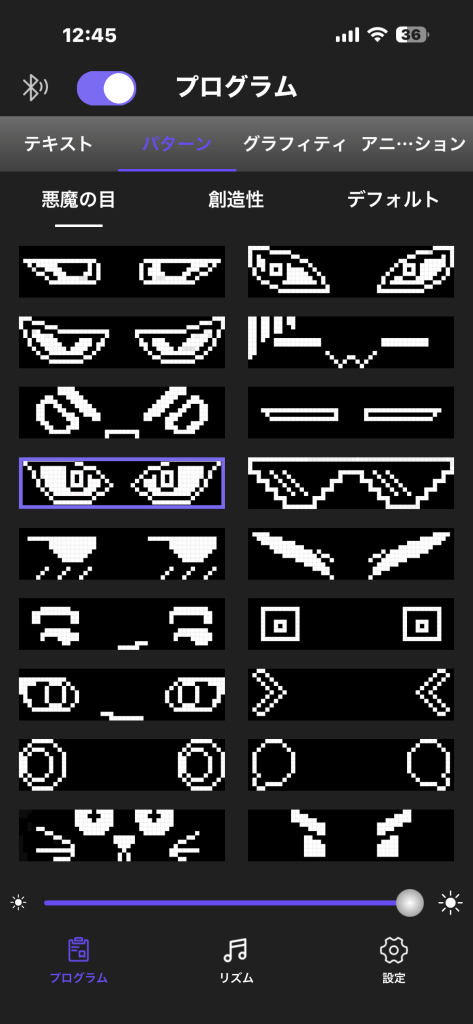
表示させたい図柄をタップするだけで、帽子に表示されます。
タブ ”悪魔の目”、”創造性”、”デフォルト”をそれぞれご確認ください。
※アプリのバージョンアップにより表示アニメーションが追加される場合がございます。
「手書き作成」の使用方法
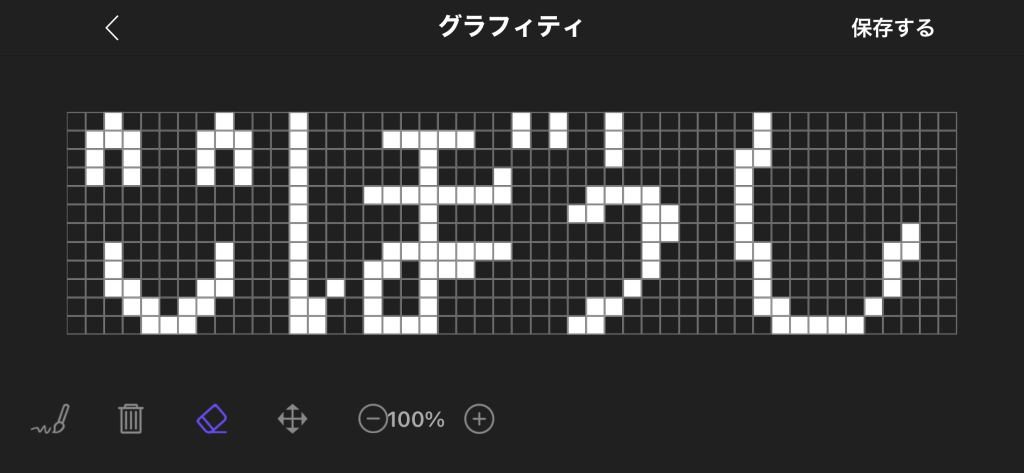
タブ”グラフィティ”を選択し、画面内に手書きで表示画像を作成することが出来ます。
作成後、右上の”保存する”をタップしてください。
【注意事項】
・本製品は、ご自身で撮影された写真、動画を取り込むことは出来ません。写真、動画を取り込みたい方は、フルカラーバージョンの製品をお求めください。
・本製品は、部分ごとに色を表示します。※左から、青、赤、緑、白
フルカラーで表示させたい方は、フルカラーバージョンの製品をお求めください。
・帽子部分は水洗いすることが出来ます。帽子からディスプレイ部分を取り外してください。
お問合せ
操作方法等でご不明な場合、また不具合だと思われる場合、お問合せフォームもしくは保証書に記載の電話番号によりご連絡ください。
その際、以下情報をご準備くださいます様お願い致します。
・ご注文番号
・症状
・ご使用のスマートフォンのバージョン