Sparkly Display Full Collar Cap (メッシュタイプ)
~ スパークリー ディスプレイ フルカラー キャップ(メッシュタイプ)~
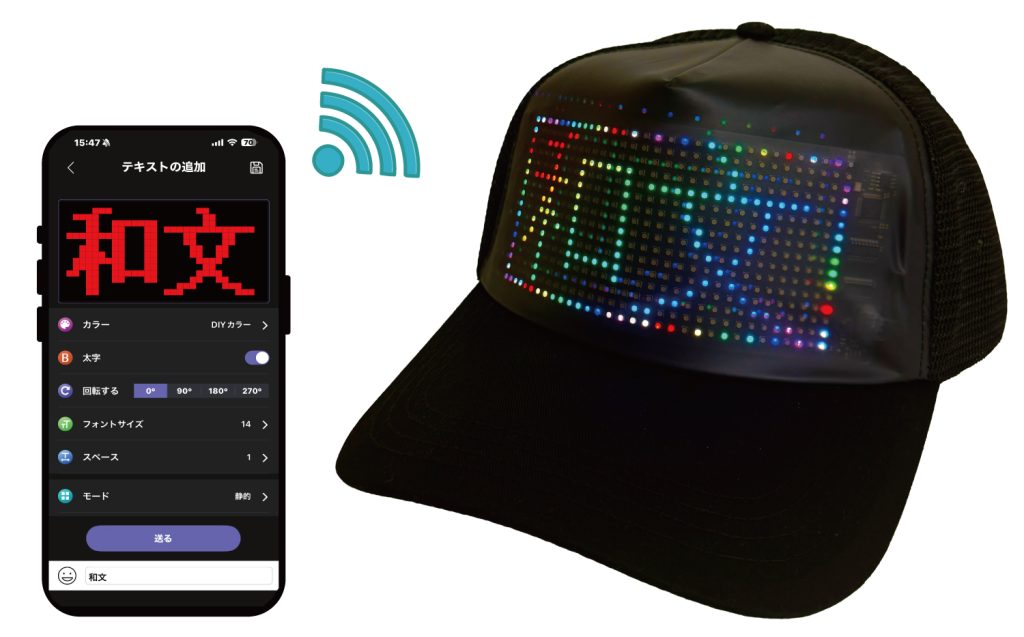
Shining Displayアプリ
下記サイトにアクセスし、アプリをダウンロードしてください。
iPhoneをご使用の方は”App Store”、アンドロイドをご使用の方は”Google Play”のアイコンをクリックし、インストールしてください。
製品本体(フルカラーキャップ)とアプリの接続方法
1.帽子の中の電源ボタン(赤いポッチ)を3秒長押しします。
※ONとならない場合、同梱のUSBケーブルを本体に接続し、充電してください
2.スマートフォン側の設定にて、BluetoothをONにし、専用アプリ「CoolLED1248」を起動します。
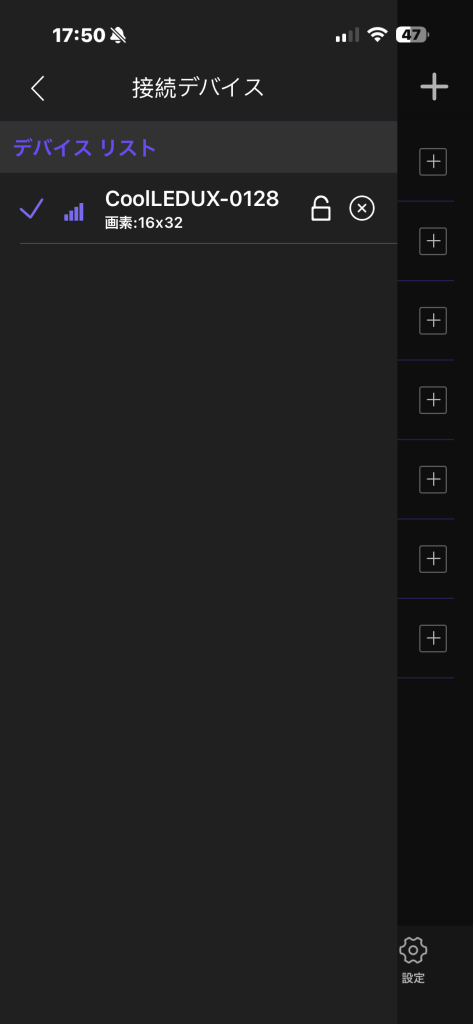
3.アプリ立ち上げ後、自動的に接続されます。
※接続を解除したい場合は ✖ をタップします。
■接続が出来ない場合
(1) 帽子本体の電源ボタンを長押ししてOFFにしてください。
(2) スマートフォンのアプリを閉じてください。
・iPhone:画面下段を押しながら上に若干スライドすると開いているアプリの一覧が表示されますので、CoolLED1248の画面を上にスライドすると閉じることが出来ます。
・android:画面下段の□アイコンをタップすると開いているアプリの一覧が表示されますので、CoolLED1248の画面を上にスライドすると閉じることが出来ます。
(3) スマートフォンの設定よりBluetoothをOFFにして、再度ONにしてください。
(4) 帽子本体の電源ボタンを長押ししてONにしてください。
(5) CoolLED1248アプリをタップし起動して、接続されているご確認ください。
以上の手順でも接続できない場合、お問合せフォームよりご連絡ください。
その際、以下情報をご連絡くださいます様お願い致します。
・ご注文番号
・症状
・ご使用のスマートフォンのバージョン
言語の変更
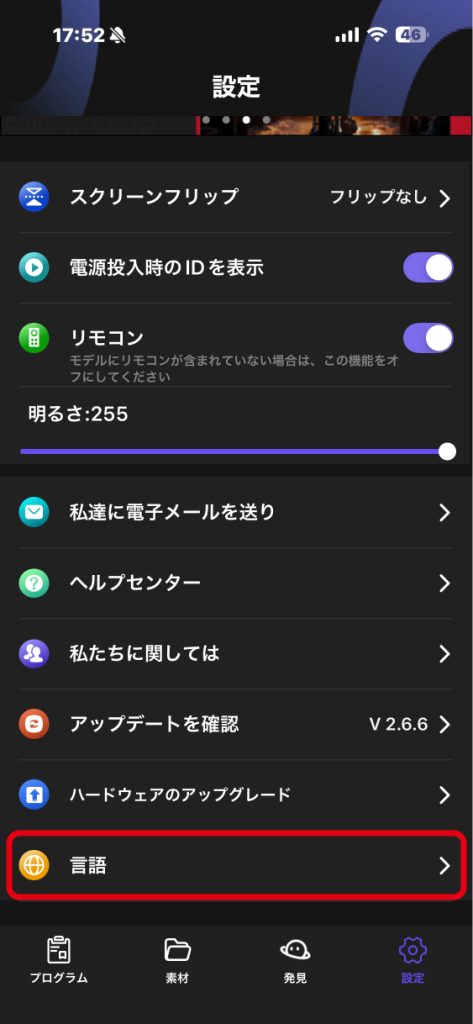
下段の”設定”をタップすると、この画面になります。
本画面を下にスクロールし、”言語”をタップし、表示される言語をご選択ください。
表示バリエーション
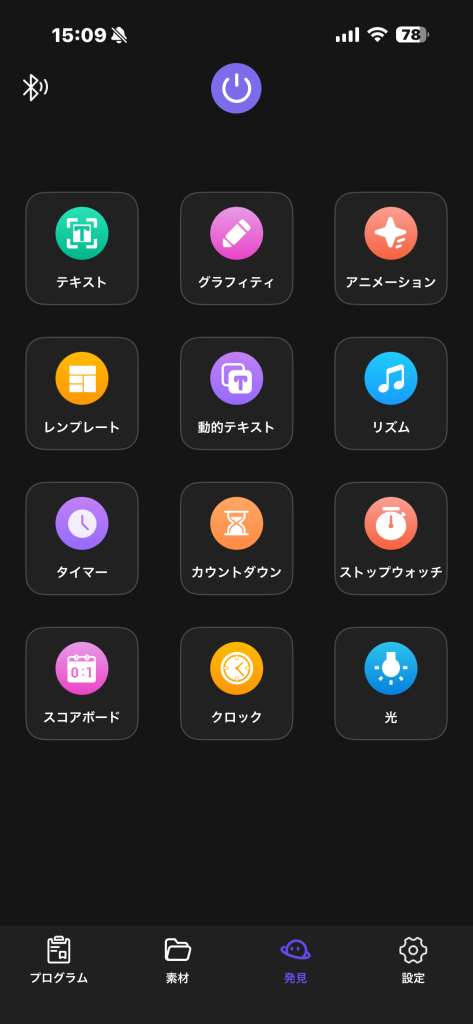
画面下段の”発見”をタップすると、本画面になります。
「テキスト」入力したテキストの表示
「グラフィティ」写真の取り込み、手書きで表示画像を作成
「アニメーション」プリインストールされているアニメーション、複数の写真を取り込んでのアニメーション作成、GIF動画の取り込み
「レンプレート」ディスプレイを左右に分けて、画像を表示
「動的テキスト」入力したテキストに様々なエフェクトをかけて表示
「リズム」音楽に合わせたイコライザーの表示
「タイマー」起動・停止タイマーの設定
※起動タイマー:電源をOFFとしている場合は起動しません。本画面の上部にある電源ボタンをタップしてOFFにした際に起動します。
※停止タイマー:ディスプレイがOFFとなります。bluetoothは接続したままです。
「カウントダウン」タイマーの設定。カップラーメン等を食べられる際にご利用ください。
「ストップウォッチ」ストップウォッチの設定
「スコアボード」スポーツ等でポイントをカウントされる際にご利用ください。
「クロック」時計の表示
「光」ディスプレイの明るさの設定
「テキスト」の使用方法
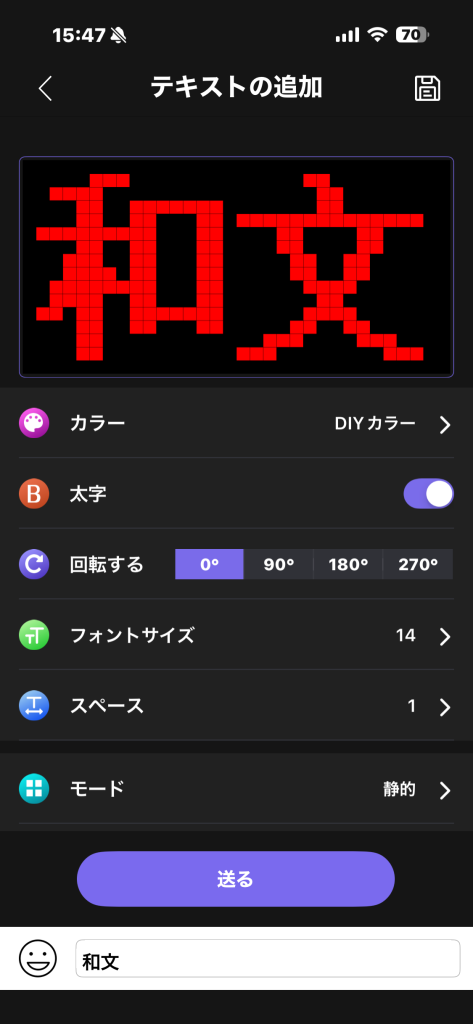
上部のテキストの枠をタップし、テキストを入力します。
※一部のアンドロイド端末で、漢字に変換できないエラーが起きる場合がございます。その際はメモ帳にてテキストを入力後、それをコピーし、アプリに戻りペーストしてください。
・保存(右上💾):入力したテキストを保存できます。
・カラー:カラーの変更。単色もしくはレインボーカラー
・太字:テキスト太さの変更
・回転:縦書き、横書きの表示
・フォントサイズ:テキストサイズの変更
・スペース:文字間隔の調整
・モード:文字を流したり、表示方法を変更することが出来ます。
・表示速度/滞在時間:表示スピードの調整
・フレーム:テキストを囲むように枠を付けることが出来ます。
「アニメーション」の使用方法
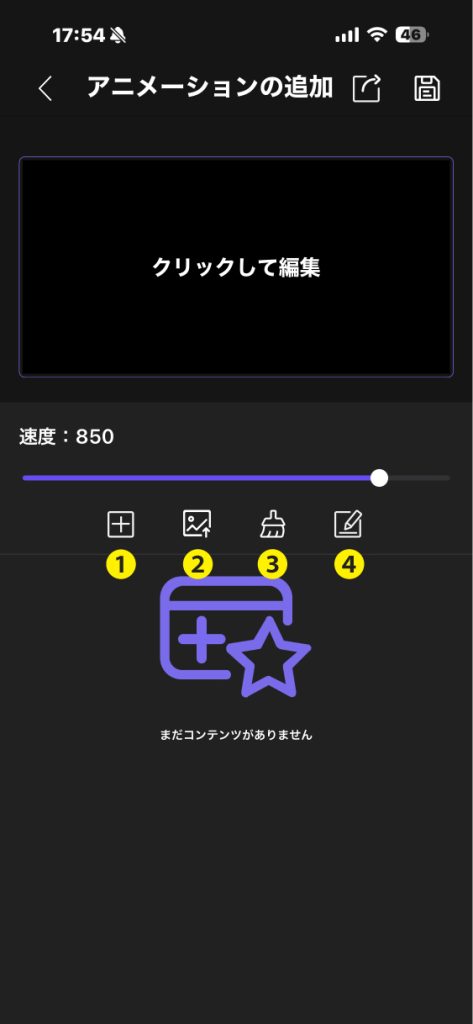
①表示画像を手書きで作成することができます。
②2つの方法で画像を取り込みます。
・素材:プリインストールされているアニメーションの表示
・フォトアルバム:スマートフォンに保存してある写真の取り込み。
※撮影動画をGIF化して取り込むことが出来ます。別途GIF化アプリをご利用ください。
③作成したアニメーションを全て削除します。
④作成したアニメーションの編集
・画像の編集
・画像のコピー
・画像の消去
・画像の順番の入れ替え
アニメーションを作成後、上部枠内(クリックして編集と記載されている場所)に作成されたアニメーションのプレビュー画面が表示されます。
右上の💾アイコンにて作成したアニメーションを保存します。
保存後、トップ画面下段の”プログラム”タブにより、作成したアニメーションを呼び出すことが出来ます。
お問合せ
操作方法等でご不明な場合、また不具合だと思われる場合、お問合せフォームもしくは保証書に記載の電話番号によりご連絡ください。
その際、以下情報をご準備くださいます様お願い致します。
・ご注文番号
・症状
・ご使用のスマートフォンのバージョン